Mitä tehdä kun kovalevy hajoaa?
Kovalevyn hajoaminen on yksi tietokoneen käyttäjän pahimmista painajaisista. Vuosien valokuvat, työtiedostot ja tärkeät dokumentit voivat kadota hetkessä. Hyvä uutinen on se, ettei kovalevyn vikaantuminen aina tarkoita lopullista tietojen menetystä. Oikea toiminta ensimmäisten minuuttien aikana voi ratkaista, saadaanko tiedot pelastettua vai ei.
Kovalevyn hajoamisen tyypilliset oireet
Kovalevy harvoin hajoaa täysin ilman varoitusta. Useimmissa tapauksissa merkkejä alkaa ilmetä päiviä tai jopa viikkoja ennen lopullista vikaantumista. Näiden oireiden tunnistaminen ajoissa voi pelastaa tietosi.
Mekaaniset äänet
Perinteinen pyörivä kovalevy (HDD) sisältää herkkiä mekaanisia osia. Jos kuulet kovalevystä naksumista, rahisemista tai toistuvaa tikittävää ääntä, kyseessä on todennäköisesti lukupään vaurio tai moottorin ongelma. Tällainen ääni tarkoittaa, että levy vahingoittuu lisää jokaisella käyttökerralla.
Hidastunut toiminta
Jos tiedostojen avaaminen kestää huomattavasti tavallista kauemmin, ohjelmat jäätyvät usein tai tietokone tuntuu yleisesti hitaalta, kovalevy saattaa yrittää lukea viallisia sektoreita. Käyttöjärjestelmä yrittää lukea samaa kohtaa useita kertoja ennen kuin luovuttaa, mikä näkyy käyttäjälle hitautena.
SMART-varoitukset
Modernit kovalevyt sisältävät SMART-valvontatekniikan (Self-Monitoring, Analysis and Reporting Technology), joka seuraa levyn kuntoa. Jos tietokone tai erillinen valvontaohjelma näyttää SMART-varoituksen, ota se vakavasti. Tärkeimmät seurattavat arvot ovat uudelleenallokoidut sektorit, odottavat sektorit ja korjaamattomat sektorivirheet.
Katoavat tiedostot ja virheviestit
Jos tiedostoja katoaa levyltä, kansiorakenteet näkyvät tyhjinä tai käyttöjärjestelmä ilmoittaa levyn olevan alustamaton, kyseessä voi olla tiedostojärjestelmän korruptoituminen. Tämä johtuu usein kovalevyn viallisista sektoreista.
Ensimmäiset toimenpiteet
Kun epäilet kovalevyn hajoavan tai se on jo lakannut toimimasta, toimi rauhallisesti mutta nopeasti.
Sammuta tietokone välittömästi
Jos kovalevy pitää outoja ääniä, sammuta tietokone heti. Jokainen ylimääräinen sekunti, jonka viallinen lukupää pyörii levyn pinnalla, voi tuhota lisää dataa. Älä yritä käynnistää konetta uudelleen “nähdäksesi toimiiko se nyt”. Jokainen käynnistysyritys on riski.
Älä yritä korjata levyä itse
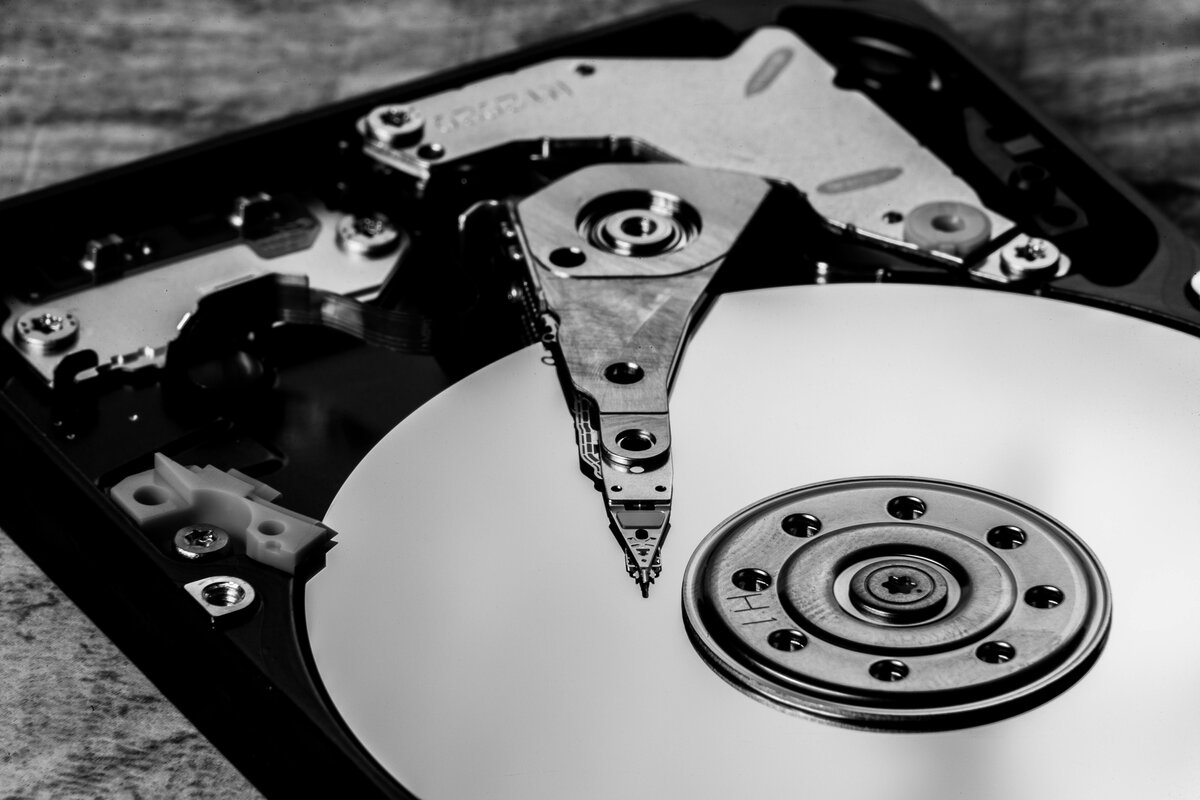
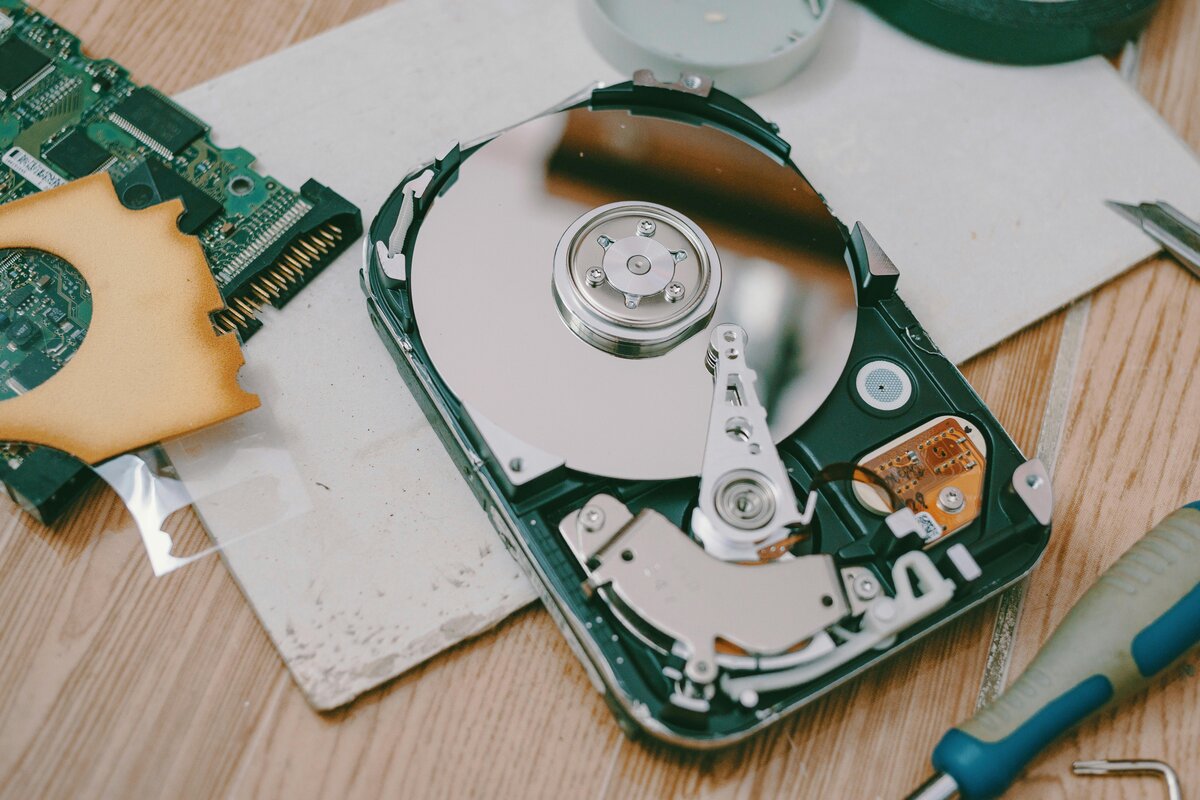
Kovalevyn avaaminen normaalissa ympäristössä tuhoaa sen lopullisesti. Levyn sisäosat vaativat pölytiiviin puhdastilan, jollainen löytyy vain ammattimaisista palautuslaboratorioista. Edes pieni pölyhiukkanen lukupään ja levypinnan välissä voi aiheuttaa peruuttamattomia vaurioita.
Dokumentoi tilanne
Kirjaa muistiin mitä tapahtui: millaisia ääniä kuulit, mitä virheilmoituksia näit ja mitä olit tekemässä kun ongelma ilmeni. Nämä tiedot auttavat arvioimaan vian vakavuutta ja valitsemaan oikean palautusmenetelmän.
Milloin palautusohjelmisto riittää
Jos kovalevy vielä näkyy käyttöjärjestelmässä eikä pidä mekaanisia ääniä, ohjelmistopohjainen palautus on kokeilemisen arvoinen. Tämä toimii parhaiten seuraavissa tilanteissa:
- Tiedostot on vahingossa poistettu
- Levy on alustettu vahingossa
- Tiedostojärjestelmä on korruptoitunut ohjelmistovirheen tai sähkökatkoksen takia
- Yksittäisiä tiedostoja ei löydy mutta levy toimii muuten normaalisti
Palautusohjelmista TestDisk, R-Studio ja DMDE ovat tehokkaita vaihtoehtoja. Tärkeä sääntö on, ettei palautusohjelmaa saa asentaa samalle levylle, jolta tiedostoja yritetään palauttaa. Käytä erillistä USB-tikkua tai toista kovalevyä. Palautetut tiedostot tulee myös tallentaa aina eri levylle kuin mistä ne palautetaan.
Tee viallisesta levystä ensin sektori kerrallaan -kopio (ns. levykuva) terveelle levylle ja suorita palautus kopiosta. Näin alkuperäistä levyä ei rasiteta turhaan. Tähän sopivat esimerkiksi ddrescue Linuxissa tai HDDSuperClone.
Milloin tarvitaan ammattilaista
Ammattimainen tietojenpalautuspalvelu on ainoa vaihtoehto seuraavissa tilanteissa:
- Kovalevy pitää naksuvaa tai tikittävää ääntä
- Levy ei pyöri lainkaan käynnistettäessä
- Levy on kärsinyt fyysisestä vahingosta (pudotus, vesivahinko, tulipalo)
- Ohjelmistopohjainen palautus ei tuottanut tuloksia
- Tiedot ovat äärimmäisen tärkeitä ja riskejä ei haluta ottaa
Ammattimaisessa palautuksessa kovalevy avataan puhdastilassa, lukupäät vaihdetaan ja data luetaan erikoislaitteistolla. Prosessi on kallis — tyypillisesti 500–2000 euroa riippuen vaurion laajuudesta — mutta onnistumisprosentti on korkea.
Palveluntarjoajan valinta
Valitse palautuslaboratorio huolellisesti. Luotettava palveluntarjoaja tarjoaa ilmaisen arvion ennen työn aloittamista, veloittaa vain onnistuneesta palautuksesta ja kertoo etukäteen hinnan ylärajan. Vältä palveluita, jotka vaativat etukäteismaksua ilman arviota tai lupaavat sataprosenttista onnistumista.
SSD-levyjen erityispiirteet
SSD-levyt eli puolijohdekovalevyt hajoavat eri tavalla kuin perinteiset pyörivät kovalevyt. SSD:ssä ei ole liikkuvia osia, joten mekaanisia ääniä ei kuulu. Sen sijaan SSD voi lakata toimimasta yhtäkkiä ilman varoitusta.
SSD:n tietojenpalautus on usein vaikeampaa kuin HDD:n. TRIM-komento, joka pitää SSD:n suorituskykyä yllä, tyhjentää poistettujen tiedostojen dataa aktiivisesti. Tämä tarkoittaa, että poistettujen tiedostojen palautusikkuna on huomattavasti lyhyempi kuin perinteisellä kovalevyllä.
Lisäksi SSD:n sisäinen tietojen hajauttaminen (wear leveling) tekee perinteisistä palautusmenetelmistä tehottomampia. Ammattimainen SSD-palautus vaatii erikoisosaamista ja on tyypillisesti kalliimpaa kuin HDD-palautus.
Ennaltaehkäisy on paras lääke
Kovalevyn hajoaminen on väistämätöntä — kyse on vain ajasta. Jokainen kovalevy vikaantuu lopulta. Ainoa todellinen suoja tietojen menetykseltä on säännöllinen varmuuskopiointi.
Seuraa kovalevysi SMART-arvoja säännöllisesti. Windowsissa CrystalDiskInfo ja macOS:ssä DriveDx ovat hyviä työkaluja tähän tarkoitukseen. Vaihda kovalevy ennakoivasti, kun ensimmäiset varoitusmerkit ilmenevät. Kolmesta viiteen vuotta on tyypillinen kovalevyn käyttöikä, joskin yksilölliset erot voivat olla suuria.
Tilanteessa, jossa kovalevy on jo hajonnut, muista: älä panikoi, älä käytä levyä turhaan ja valitse palautusmenetelmä vian tyypin perusteella. Näin maksimoitosi mahdollisuudet saada tiedot takaisin.